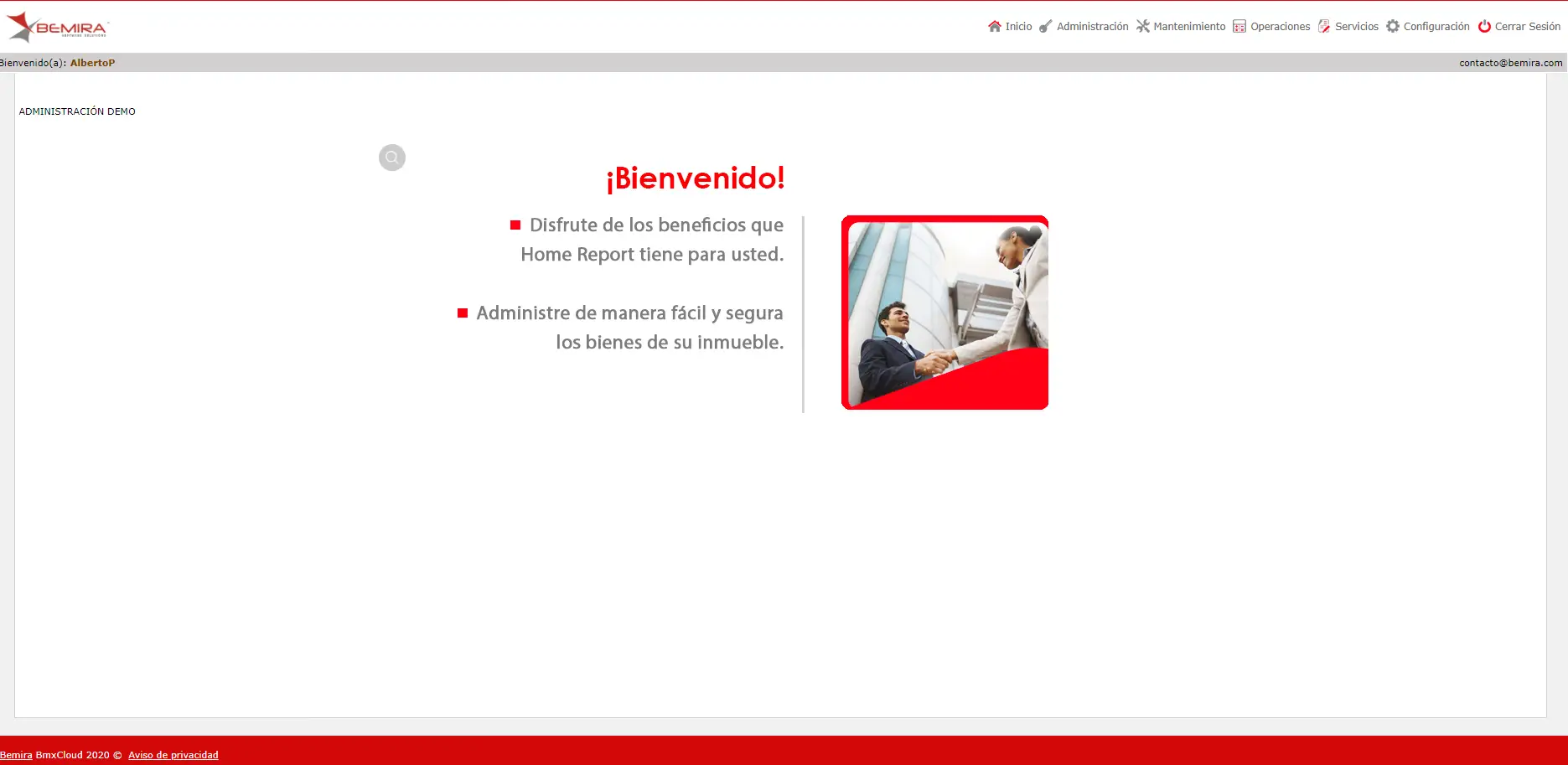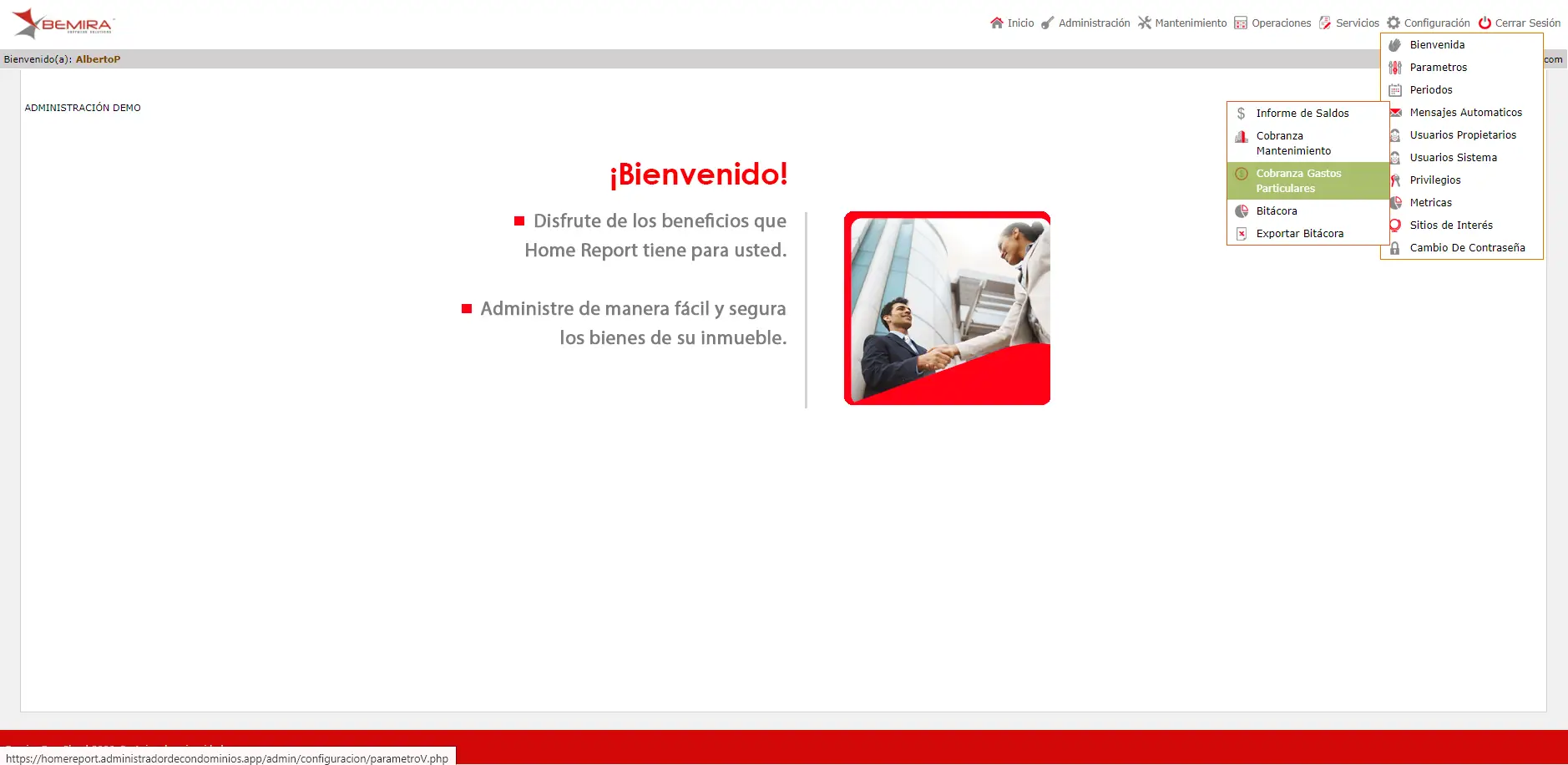
Configuración Mensajes Automáticos Cobranza Gastos Particulares
En esta sección se puede configurar los mensajes que recibirán los propietarios cuando la cuenta de Consumos esenciales, como el servicio de agua, teléfono, reparaciones de equipos o mobiliario, presente un saldo a punto de agotarse o esté en saldo rojo.
Los mensajes automáticos para cobranzas de gastos particulares realiza una validación todos los días cada hora, para detectar saldos mínimos, saldos rojos, seguimiento de saldos mínimos y seguimiento de saldos rojos.
Al posicionarse con el cursor en menú “Configuración”, submenú “Mensajes Automáticos” aparecerá la opción, “Cobranza Gastos Particulares”.
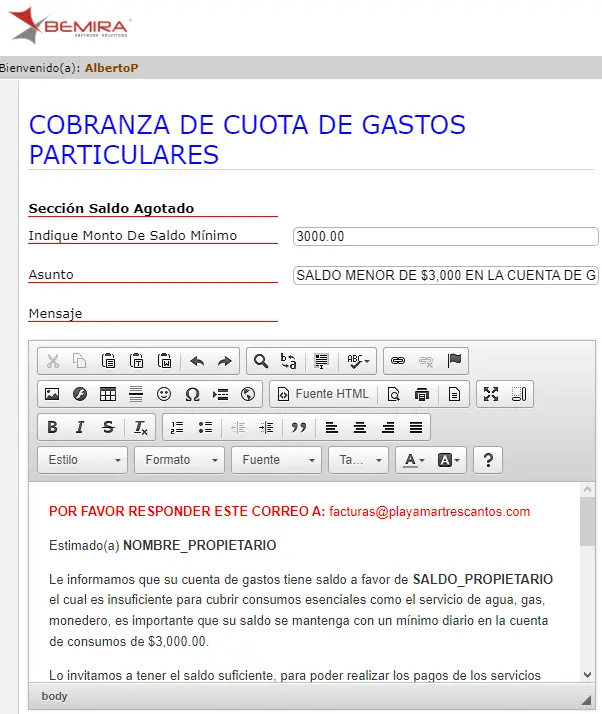
Al presionar “Cobranza Gastos Particulares”, nos llevará a otra página donde nos permite hacer modificación de los correos automáticos de cobranza de gastos particulares.
En la sección “Saldo Agotado” le permitirá al administrador configurar el mensaje que recibirán los propietarios cuando su saldo esté a punto de agotarse.
En la parte superior se encuentra el campo de, “Indique Monto De Saldo Mínimo”, en el cual se debe establecer el saldo que debe tener el propietario como mínimo, de lo contrario recibirán el mensaje.
Por ejemplo: Si el usuario presenta un saldo entre 0 y $3,000.00 cantidad, el sistema envía un primer aviso.
En el campo “Asunto”, se debe poner de qué se trata el correo, como por ejemplo, “SALDO MENOR DE $3,000.00 EN LA CUENTA DE GASTOS”, si la cantidad mínima fuera de $3,000.00 y tuviera menos de esa cantidad.
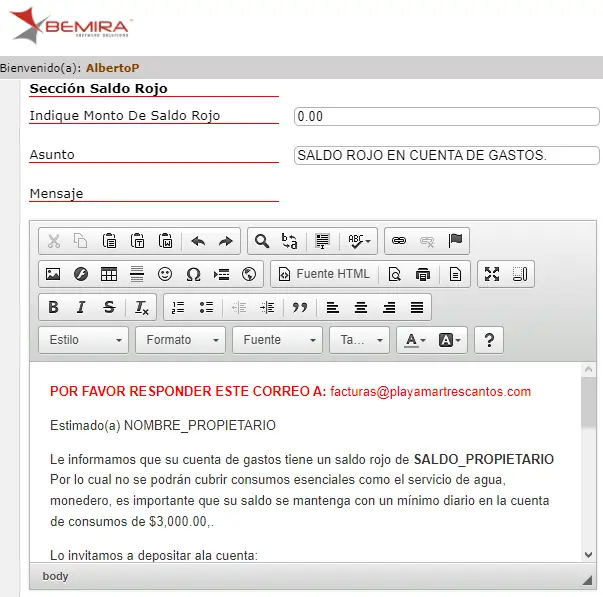
En la sección “Saldo Rojo” le permitirá al administrador configurar el mensaje que recibirán los propietarios cuando su saldo esté en rojo.
En la parte superior se encuentra el campo de, “Indique Monto De Saldo Rojo”, en el cual se debe establecer la cantidad con que se considera que hay saldo rojo.
Por ejemplo: Si el saldo del usuario tiene un saldo rojo (se indica una cantidad de 0), se le envía un primer aviso indicando que deposite para tener al menos un saldo mínimo.
En el campo “Asunto”, se debe poner de qué se trata el correo, como por ejemplo, “SALDO ROJO EN CUENTA DE GASTOS”.
En la sección “Reintento de Saldo Agotado” le permitirá al administrador configurar el mensaje que recibirán los propietarios cuando aún no se cumpla la cuota mínima establecida.
Por ejemplo: Si después el sistema detecta que tiene un depósito, pero no ha cubierto el saldo mínimo requerido (Por ejemplo: $3,000.00), se envía un siguiente mensaje indicando que deposite de nuevo para no caer en saldo rojo.
En la parte superior se encuentra el campo de “Asunto” donde se debe poner de qué se trata el correo, como por ejemplo, “AUN SIGUE CON SALDO MENOR DE $3,000.00 CUENTA DE GASTOS”, si la cantidad fuera mínima de $3,000.00 y tuviera menos de esa cantidad.
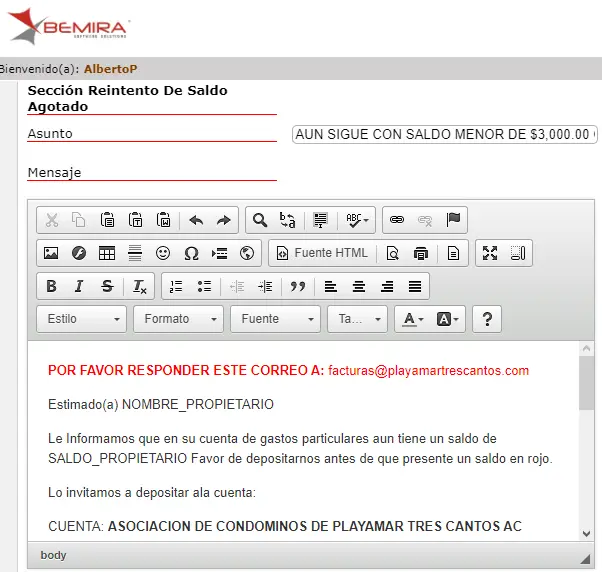
En la sección “Reintento Saldo Rojo” le permitirá al administrador configurar el mensaje que recibirán los propietarios cuando aún no se cumpla la cuota mínima establecida.
Por ejemplo: Si el sistema detecta que el usuario realiza un depósito, pero sigue en saldo rojo, se le envía un mensaje indicándole que aún sigue en saldo rojo y que vuelva a depositar.
En la parte superior se encuentra el campo de “Asunto” donde se debe poner el asunto, de qué se trata el correo, como por ejemplo, “SIGUE EN SALDO ROJO CUENTA DE GASTOS”.
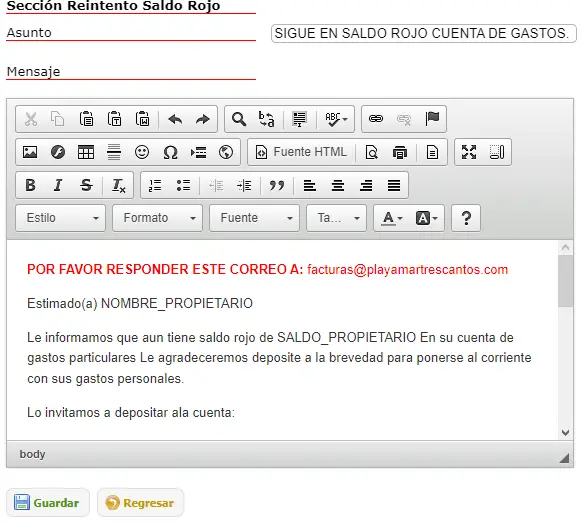
En el campo, “Mensaje” de cada una de las secciones, se deberá configurar el cuerpo del mensaje como se quiera que el destinatario se entere de su saldo a punto de agotarse, o un saldo rojo en su cuenta de consumos.
El sistema continuará enviando mensajes de acuerdo a los movimientos de depósito que se realicen ya sea para cubrir un saldo mínimo o un saldo rojo. Los movimientos de cargos que se realicen le permite al sistema detectar si no se cuenta con un fondo mínimo o se está con un saldo rojo.
NOTA: No se debe modificar los siguientes campos de textos "NOMBRE_PROPIETARIO" y "SALDO_PROPIETARIO", ya que, al recibir los mensajes, cada propietario lo verá con sus respectivos datos.
Los mensajes serán enviados a los correos electrónicos de los propietarios dependiendo de su estado de cuenta de, “Consumos”.
Después de que se haya hecho la modificación en los mensajes automáticos se deberá presionar el botón “Guardar”  y deberá aparecer un aviso de color verde que dice "Datos grabados".
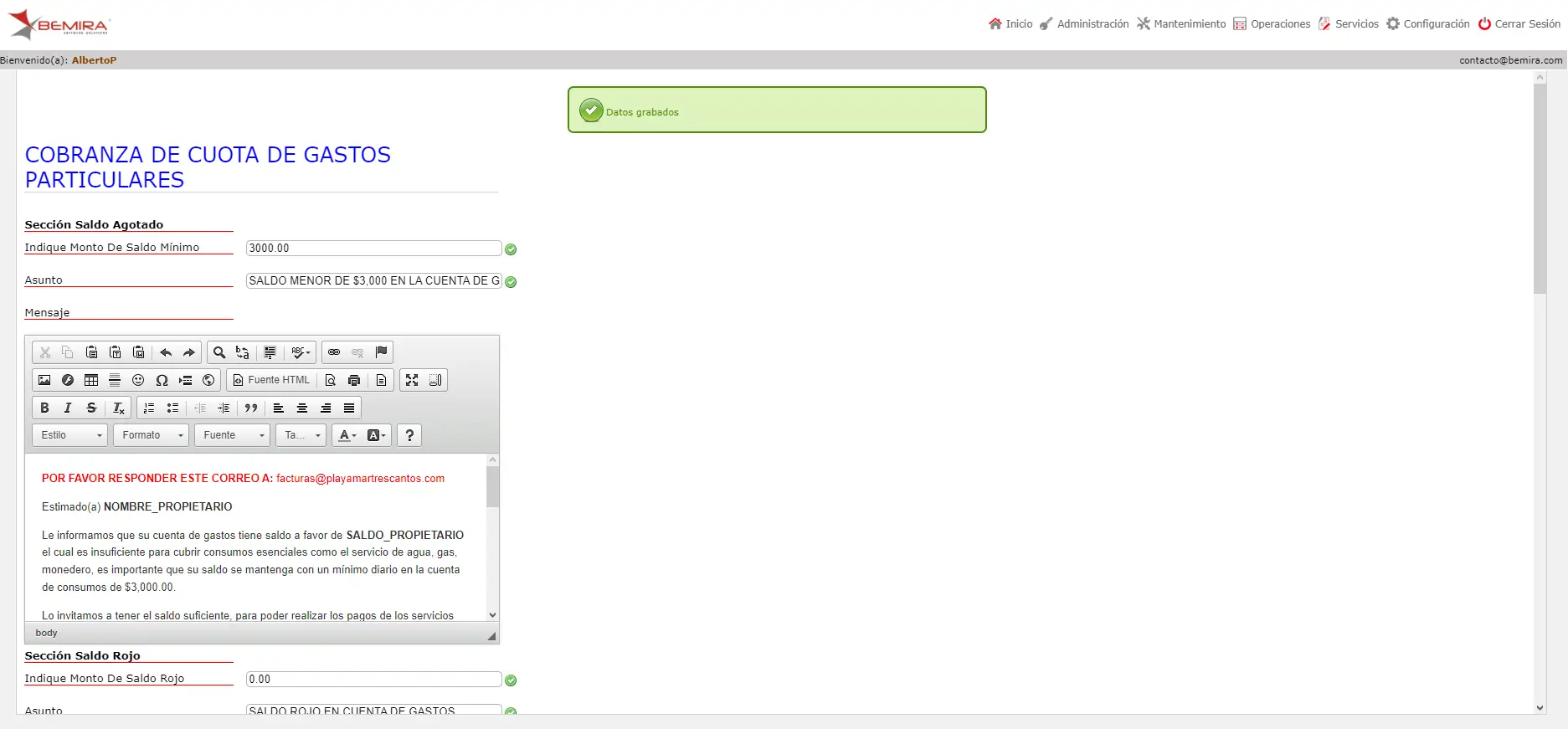
Y automáticamente el sistema nos llevará a la página principal del sistema.